
Hotmart em 4 passos
Conferido na Central de Ajuda da Hotmart em 26/10/2026.
Criar o produto
- app.hotmart.com → Produtos → Meus produtos → + Criar produto → escolha o formato (curso online).
- Aba Informações: nome, descrição (mínimo de 200 caracteres) e imagem do produto (JPG, PNG ou GIF, até 5 MB).
- Aba Precificação: moeda, garantia (7, 15, 21 ou 30 dias) e parcelamento.
- Aba Área de membros: escolha uma existente ou + Criar Área de Membros (nome e endereço). Publique pelo menos um módulo pago e clique em Salvar e continuar.
Vestir a área de membros
- Produtos → Área de Membros → Editar tema: claro ou escuro, logo do cabeçalho e banner da vitrine.
- Banner do curso: aba Personalização → Personalizar no produto → Página do Produto → Banner → Salvar e Publicar.
- Capas: cada módulo tem capa horizontal; as trilhas (agrupamentos opcionais) têm capa vertical.
- Confira no botão Visualizar (ícone de olho), como aluno com acesso.
Fonte: Como personalizar a minha Área de Membros na Hotmart?
Montar o checkout
- Menu de 9 pontos → Ferramentas → Ver todas → Aparência da Página de Pagamento → escolha o produto e um modelo.
- Em Aparência: cor ou imagem de fundo e fonte. Em Componentes: selo de garantia, avaliações, contagem regressiva, vídeo, vantagens.
- Monte o celular primeiro; depois clique no ícone de monitor e copie para o computador.
- Salvar nova página → Publicar. Dá para ter uma página por oferta (Página específica por Preço).
Fonte: Como customizar minha Aparência da Página de Pagamento
Colocar o order bump
- Crie antes o produto do bump (ele precisa existir com oferta própria).
- Na Aparência da Página de Pagamento do produto principal → Editar → Order Bump → Selecionar Produto → Inserir na área pontilhada.
- Salvar → Publicar. Ao duplicar a página, o bump não vai junto: coloque de novo.
Medidas das imagens
| Imagem | Medida | Formato e peso | Fonte |
|---|---|---|---|
| Banner da vitrine, computador | 1920 × 800 | GIF até 5 MB | oficial personalizar área |
| Banner da vitrine, celular | 720 × 960 | GIF até 5 MB | oficial mesma página |
| Banner da página do curso | 1920 × 640 | JPG ou PNG, até 5 MB. Abaixo de 960 de largura é bloqueado; entre 960 e 1919 dá aviso | oficial mesma página |
| Capa de módulo | 1920 × 1080 | horizontal 16:9 | oficial mesma página |
| Capa de trilha | 720 × 1040 | vertical | oficial mesma página |
| Logo do cabeçalho | até 180 × 48 | PNG com fundo transparente, uma para o tema claro e outra para o escuro | oficial mesma página |
| Fundo da tela de login | 2912 × 2160 | JPG ou PNG, até 8 MB | oficial mesma página |
| Imagem do produto | — | JPG, PNG ou GIF, até 5 MB | medida não confirmada cadastrar produto |
| Capa da aula | — | — | não confirmado |
| Imagem do checkout (topo/fundo) | 1200 × 400 (sugestão) | A central não publica medida | não confirmado aparência do checkout |
Consulta: 26/10/2026. Onde está "não confirmado", vale a medida que o próprio editor mostra na hora de subir.
Modelos da Hotmart
Baixar todos da Hotmart (.zip)Cakto em 4 passos
Conferido na central de ajuda da Cakto (ajuda.cakto.com.br) em 26/10/2026. Vale para a área de membros nova, a Cakto Members V3.
Criar o produto
- Produtos → Adicionar Produto.
- Etapa 1, Informações: imagem do produto, nome, descrição (mínimo de 100 caracteres) e moeda.
- Etapa 2, Modelo de Pagamento: pagamento único, valor (mínimo de R$ 5), Pix e cartão, parcelamento.
- Etapa 3, Configurações: página de vendas, e-mail de suporte e canal de entrega Cakto Members V3. Depois, Ver Links.
Vestir a área de membros
- Produtos → Editar Produto → Configurações Avançadas → Área de Membros.
- Lápis do Logo, Alterar Banner (com cor e opacidade por cima), título, subtítulo e botão do banner.
- Adicionar Nova Seção → Curso → Adicionar Módulo (capa, título, descrição) → + Adicionar Aula (vídeo de até 5 GB, capa do vídeo, materiais).
- Ligue Publicar módulo e Publicar aula; confira no Preview (celular e computador).
Fontes: Montar e personalizar a área V3 · Cursos, módulos e aulas V3
Montar o checkout
- Editar Produto → Configurações Avançadas → Personalizar Checkout → ⋮ no Checkout Principal → Personalizar.
- Alterne Mobile e Desktop. Em Linhas: cronômetro, depoimentos, colunas. Em Configurações: cores, logo e imagens.
- Preview → Salvar. Cada link de checkout pode ter o seu visual.
Colocar o order bump
- Crie antes o produto do bump, com a oferta (preço) dele.
- No produto principal: Configurações Avançadas → Order Bump → Adicionar (até 5) → produto, oferta e o texto da chamada.
- Salvar e Salvar Produto. No Pix, principal e bump saem num código só.
Medidas das imagens
| Imagem | Medida | Formato e peso | Fonte |
|---|---|---|---|
| Imagem do produto | 300 × 250 | JPG ou PNG | oficial criar produto |
| Logo da área de membros | 256 × 256 | JPG ou PNG, até 3,1 MB | oficial área V3 |
| Banner da área de membros | 1920 × 480 | — | oficial área V3 |
| Capa do módulo | 400 × 600 | vertical, JPG ou PNG, até 3,1 MB | oficial módulos e aulas |
| Capa da aula (vídeo) | 640 × 360 | vídeo da aula: MP4, MOV, AVI ou MKV até 5 GB | oficial mesma página |
| Imagens do checkout | 1200 × 400 (sugestão) | A central não publica medida | não confirmado personalizar checkout |
Consulta: 26/10/2026. Os modelos pequenos saem no dobro do tamanho (mesma proporção) para não ficarem borrados em tela de celular.
Modelos da Cakto
Baixar todos da Cakto (.zip)Kiwify em 4 passos
Conferido na central de ajuda da Kiwify (ajuda.kiwify.com.br) e na documentação de temas (docs.kiwify.com.br) em 26/10/2026.
Criar o produto
- Produtos → Criar produto → pagamento único.
- Entrega do conteúdo: Área de membros da Kiwify. Atenção: isso não muda depois. Se escolher errado, é outro produto e outro link de checkout.
- Preencha o resto (preço mínimo de R$ 5; o campo de site é obrigatório: pode ser a página de vendas ou o Instagram) → Continuar.
- Ajuste nas abas do produto e pegue o link em Links.
Fonte: Como cadastrar o seu produto
Vestir a área de membros
- Menu Área de membros → escolha a área → Adicionar para criar módulos e conteúdos.
- Para ter banner, menu e seções: aba Configurações → versão Completa (a Lite, padrão, leva o aluno direto às aulas).
- No curso: três pontinhos → Configuração → nome, descrição, capa e banner, certificado. A capa é a imagem do card em "Meus cursos", inclusive no app.
- Personalizações abre o editor: seções de Módulos, Cursos e Banner (até 3 imagens, com imagem de computador e de celular), login (fundo e logo), logo, favicon e imagem de compartilhamento.
Fontes: Como personalizar a área de membros · Lite vs Completa · Tema padrão
Montar o checkout
- Produtos → produto → aba Checkout → clique no Checkout A para abrir o editor.
- Monte e clique em Salvar checkout no topo a cada mudança. Dá para criar outros checkouts e ligar cada um a uma oferta.
Colocar o order bump
- Crie antes o produto do bump.
- No produto principal: Editar produto → Configurações → desça até order bump (até 5 por produto).
- No Pix e no boleto, principal e bump são um pagamento só.
Medidas das imagens
A Kiwify não publica as medidas na central nem na documentação: o banner "é responsivo ao tamanho original da imagem". Os modelos abaixo usam proporções seguras. Antes de subir, confira a dica de tamanho que o editor mostra.
| Imagem | Medida usada no modelo | O que a Kiwify diz | Fonte |
|---|---|---|---|
| Banner, computador | 1920 × 640 | Até 3 imagens; imagem de computador e de celular separadas | não confirmado personalizar |
| Banner, celular | 720 × 960 | Sem a do celular, a de computador aparece no celular | não confirmado tema padrão |
| Capa de curso ou módulo | 600 × 900 (vertical) | O card pode ser vertical ou horizontal | não confirmado tema padrão |
| Capa de aula (card horizontal) | 1280 × 720 | — | não confirmado |
| Logo, favicon, compartilhamento | — | Existem os campos; sem medida | não confirmado |
| Imagens do checkout | 1200 × 400 | — | não confirmado |
Consulta: 26/10/2026.
Modelos da Kiwify
Baixar todos da Kiwify (.zip)O que vai em cada imagem
Banner da área de membros
Nome do curso, a promessa em uma frase e o seu rosto. É a primeira tela depois da compra: tem que confirmar "comprei a coisa certa".
Capa de módulo
Número grande, nome do módulo em 2 a 4 palavras e o que a pessoa faz ali. Todas as capas com a mesma estrutura: só muda o texto.
Capa de aula
Número e nome da aula. Nada mais: ela aparece pequena.
Banner do checkout
Nome do produto, promessa e dois selos (acesso imediato, garantia). Sem preço na imagem: o checkout já mostra, e o preço muda de oferta para oferta.
Logo e imagem do produto
Precisa ser lida pequena: sigla ou nome curto, fundo liso, alto contraste.
5 regras que resolvem quase tudo
- Contraste: texto claro em fundo escuro (ou o contrário). Se precisar apertar os olhos, está fraco.
- Área segura: nada importante a menos de 10% da borda. No banner largo, texto à esquerda e foto à direita; no celular as plataformas cortam as laterais.
- Título curto: até 5 palavras. A promessa vai na linha de baixo.
- Rosto: foto do peito para cima, olhando para a câmera, com fundo limpo. Rosto vende mais que ícone.
- Teste no celular: veja a imagem a 25% do tamanho. Se não der para ler, aumente o texto.
Exemplo real: as 9 capas do Guia da advocacia
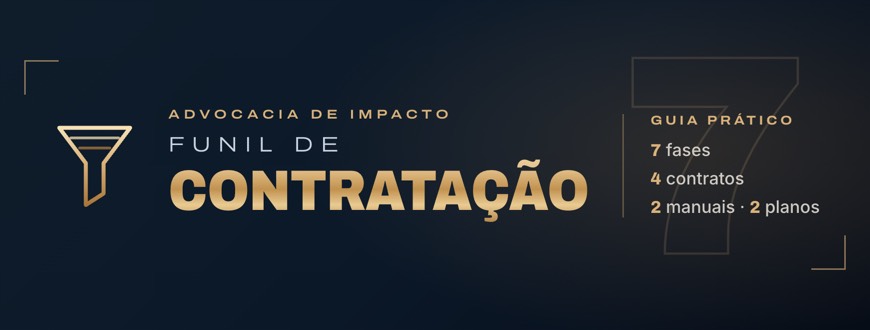
Área de membros do Guia Prático Funil de Contratação (R$ 47), do Guilherme Schumann. Todas seguem o mesmo molde: marca no canto, nome do guia em cima, título do material grande, uma linha de "para que serve", etiqueta do tipo (contrato, manual) e o número do módulo.
O checkout do mesmo Guia
Sem preço e sem lote na imagem: servem para a oferta de R$ 47 e para a de teste de R$ 97.

Erros que já aconteceram de verdade
- Subir na medida antiga: o banner de 340 de altura foi cortado quando a plataforma passou a usar 220. Confira a medida no editor no dia de subir.
- Texto encostado na borda: some no corte do celular ou embaixo do cronômetro.
- Imagem em tamanho exato e borrada: exporte no dobro (mesma proporção) e deixe a plataforma reduzir.
- Acento cortado: dê zoom no "ÃO" e no "Ç" antes de subir.
- Preço na imagem: na primeira mudança de oferta, a imagem fica errada.
Como trocar o texto dos modelos
No Canva (mais fácil)
Crie um design com tamanho personalizado igual ao do modelo (está no nome do arquivo). Arraste o PNG como fundo, cubra os campos entre [colchetes] com caixas de texto suas e troque a área tracejada pela sua foto. Baixe em PNG.
No arquivo do modelo (fica idêntico)
Cada .zip traz a pasta fonte. Abra modelos.html no navegador, clique em qualquer texto e digite por cima, ou troque os textos no arquivo. Para gerar os PNGs de novo: python3 export.py (precisa do Playwright).
A página de low ticket que vende
Exemplo real: a página do Guia Prático Funil de Contratação, R$ 47, da advocacia do Guilherme Schumann. A versão nova copiou a estrutura da página que levava mais gente ao checkout.
A regra: a página tem um trabalho só, levar ao botão. A ordem é sempre dor → virada → o que muda → o que leva → preço → garantia → dúvidas. São 12 blocos, e o botão aparece em 8 lugares, sempre com o preço ou o resultado: "Quero o kit completo por R$ 47".
Antes de publicar
- A dor está nas palavras do aluno, com frases que ele já te disse?
- O botão está no topo e depois de cada bloco grande?
- Cada material tem capa, nome e "para que serve"?
- A página abre rápido no celular (imagens leves, sem vídeo carregando sozinho)?
- O que falta até no Guia: depoimento de comprador. Peça desde a primeira venda.